แชร์ไอเดียเซ็ต Environment ทำเว็บร่วมกับ AI Agent (VSCode / Cursor / SFTP / Git) ตั้งระบบดี ชีวิตสบายขึ้นครับ
| #1 · 19 มิถุนายน 2569 เวลา 07:26 น. | |
| วันนี้อยากมาแชร์ไอเดียและแนวทางการเซ็ตสเปซการทำงาน (Environment) สำหรับการพัฒนาเว็บไซต์ในยุคที่มี AI Agent เข้ามาเป็นผู้ช่วย ไม่ว่าจะเป็นการใช้ VSCode ร่วมกับ Roo Code, Cline, GitHub Copilot หรือสายแหวกไปใช้ IDE อย่าง Cursor หลายคนเวลาทำเว็บทั่วไป มักจะติดตั้ง Stack ต่างๆ ไว้บน VPS หรือรันผ่าน Docker แล้วใช้วิธีรีโมทเข้าไปแก้โค้ดตรงๆ ผ่าน VSCode ซึ่งมันก็ใช้ได้ครับ แต่จริงๆ มันมีวิธีที่ช่วยให้ชีวิตเราสะดวกและปลอดภัยขึ้นเยอะ แม้จะเสียเวลาเซ็ตระบบในช่วงแรกนิดหน่อย แต่วันนี้ ผมจะมาสรุปแนวทางที่ผมใช้และเคยใช้อยู่มาให้ดูกันครับ (ปล. ส่วนตัวผมใช้ Linux Ubuntu การเซ็ตระบบจะค่อนข้างตรงสายและทำง่ายหน่อย ส่วนใครที่ใช้ Windows แนวคิดจะคล้ายกัน แต่อาจจะมีขั้นตอนบางอย่างที่ต่างออกไปนิดหน่อยครับ) 1. เลือก IDE และพลังของ AI Agent หัวใจสำคัญคือการเลือกเครื่องมือ เช่น VSCode สิ่งที่ควรมีเลยคือ AI Agent ส่วนตัว (เช่น Roo Code หรือ Cline) ที่คอยช่วยเขียนโค้ด ซ่อมบั๊ก และจัดการไฟล์ให้เราแบบอัตโนมัติ หรือถ้า cursor ก็สายตรงเอไอ 2. เวย์ที่ 1 สาย Real-time ซิงก์ไวด้วย VSCode + SFTP Extension วิธีนี้คือ ไฟล์จริงอยู่ในคอมเรา แต่ซิงก์ตรงกับเซิร์ฟเวอร์ .. คอนเซปคือ = เราเก็บไฟล์โปรเจกต์ไว้ในเครื่อง Local (เช่น สมมติ โลคอลผมอยู่ที่ /home/aunssh/mysite) จากนั้นใช้ Extension SFTP ใน VSCode ตั้งค่า Directory ให้จับคู่กับปลายทางบน VPS (เช่น /var/www/mysite) ตัวอย่างโฟลว์ 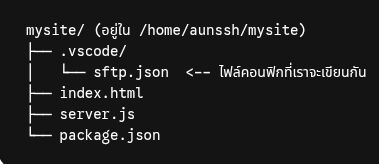 โค้ดตัวอย่างไฟล์ .vscode/sftp.json {
"name": "My-VPS-Production",
"host": "123.456.78.90",
"protocol": "sftp",
"port": 22,
"username": "root",
"privateKeyPath": "/home/aunssh/.ssh/id_rsa",
"remotePath": "/var/www/mysite",
"uploadOnSave": true,
"syncOnSave": true,
"watcher": {
"files": "**/*",
"autoUpload": true,
"autoDelete": true
},
"ignore": [
"**/.vscode/**",
"**/.git/**",
"**/node_modules/**",
".DS_Store"
]
}การทำงาน พอเราหรือ AI Agent แก้ไขไฟล์แล้วกดบันทึก (Save) หรือลบไฟล์ .. ตัว Extension sftp จะจัดการซิงก์ไฟล์นั้นขึ้นไปเปลี่ยนบน VPS ทันทีครับ นอกจากเซ็ตเรื่องการซิงก์ไฟล์แล้ว คือการทำให้ AI Agent เข้าใจบริบทระบบ (Environment) ของเราทั้งหมดมากขึ้น เพื่อให้มันสามารถช่วยสืบค้น แก้ปัญหา หรือเขียนสคริปต์ได้แม่นยำขึ้น โดยไม่ต้องให้มันเสี่ยงรีโมทเข้าเครื่องเราตรงๆ มีทริก 2 ข้อที่ผมใช้อยู่และอยากแนะนำครับ ทริกแรกคือ ทริกสาย GitHub Copilot / Cursor คือ การสร้าง คัมภีร์ระบบ ด้วยไฟล์ .md บางที AI มันไม่รู้ว่าเราเชื่อมต่อ VPS ยังไง หรือใช้สิทธิ์อะไรในเครื่อง การบอกปากเปล่าทุกรอบมันน่าเบื่อ วิธีแก้คือ ให้เราสั่งให้เอไอเขียนไฟล์ Markdown ขึ้นมาสักไฟล์ในโปรเจกต์ เช่น vps-env-guide.md แล้วข้างในเขียนระบุสเปกเครื่อง, คำสั่งพื้นฐาน, และบอกมันว่า เราใช้ SSH ID (SSH Key) อยู่ที่ directory ~/id_rsa ในการคุยกับ VPS นะ (ห้ามใส่รหัสผ่านหรือ Private Key ลงไปเด็ดขาด! แค่บอกกลไกการทำงาน) ทริกถัดมา คือ ทริกสาย SFTP ที่เราสามารถสร้างเซฟโซน เช่น ตั้งโฟลเดอร์ _secwork ไว้ในโปรเจค(พื้นที่ลับที่ไม่ซิงก์ขึ้นเซิร์ฟเวอร์) คือเวลาเราทำเว็บสาย SFTP บางทีเราอยากให้ AI ช่วยเจนสคริปต์ทดสอบ, เก็บ Log, หรือเขียนบันทึกสรุปงาน (Documentation) ไว้ดูส่วนตัวในเครื่องคอมเรา แต่ไม่อยากให้ไฟล์ขยะพวกนี้มันหลุดซิงก์ขึ้นไป รกบน VPS จริง วิธีทำ คือ ให้สร้างโฟลเดอร์ไว้ในโปรเจกต์เครื่องเราเลย เช่น ตั้งชื่อโฟลเดอร์ว่า _secwork หรือ _ai-sandbox อะไรว่าไป (เก็บไว้ในโปรเจคเว็บเราเลยนี่แหละครับ ไม่ต้องเก็บไว้ที่อื่น เพราะใช้ง่าย) จากนั้นเอาชื่อโฟลเดอร์นี้ไปใส่ไว้ในช่อง "ignore" ของไฟล์ sftp.json ด้านบนครับ (และอย่าลืมใส่ใน .gitignore ด้วยนะ ถ้าใช้ github) ถ้าเขียนไมเ่ป็นก็ถาม Ai agent เลย มันรู้และเข้าใจครับ ผลลัพธ์ คือ เราจะสามารถสั่งให้ AI Agent สับเปลี่ยนไฟล์, ลองเขียนโค้ดทดสอบ, หรือทิ้งโน้ตงานไว้ในโฟลเดอร์นี้ได้อย่างสบายใจ โดยระบบ SFTP จะข้ามโฟลเดอร์นี้ไป ไม่เอาขึ้นไปกวนใจบน VPS แน่นอน คลีนทั้งบนเซิร์ฟเวอร์ และทำงานสะดวกในเครื่องโลคอลครับ แต่ต้องระมัดระวังนะครับ อย่าเผลอให้มันอัปเด็ดขาด เกิดมีข้อมูลสำคัญ แต่จริงๆข้อมูลสำคัญมากๆไม่ควรให้เอไอเข้าถึงอยู่แล้ว แต่คิดอีกมุม ถ้าจะมาสายนี้ อย่าไปคิดยอะ .. ทีนี้ถ้าเราใช้ GitHub Copilot หรือ Cursor เราสามารถใช้คำสั่งพิมพ์ #vps-env-guide.md หรือ @vps-env-guide.md แทรกลงในแชทได้เลย เช่น มึงอ่าน vps-env-guide.md ในโฟลเดอร์ _secwork หน่อยดิ ..ทีนี้พอเอไออ่านปุ๊บ มันจะรู้ทันทีว่า Environment เครื่องเราเป็นยังไง ซึ่งจะทำให้การสั่งเอไอเอเจ้นง่ายขึ้นมาก ปล. วิธี sftp นี้ต้องตั้งค่าสิทธิ์ (Permission) และจับคู่ Directory ให้แม่นยำ ต้องระวังเรื่องการ Sync ให้ดีๆ เพื่อไม่ให้ไฟล์ทับกันมั่ว และมันมีหลายท่าในการจัดการ ข้อดีคือ เหมาะสำหรับคนใช้ vps สเปคต่ำ ที่เวลาเรารีโมทด้วย vscode แล้วมันกินแรมครับ.. เวย์ที่ 2 ปลอดภัย มาตรฐานสากลด้วย GitHub + Git Push วิธีนี้ยกระดับความปลอดภัยขึ้นมาอีกขั้น โดยการดึง GitHub เข้ามาตรงกลาง แล้วใช้ SSH Key ในการเชื่อมต่อครับ ก็คือเราต้องสร้าง SSH Key ในเครื่องเรา แล้วผูกกับ GitHub และ VPS ให้เรียบร้อย เพื่อให้ทุกเครื่องคุยกันได้ง่ายๆ โดยไม่ต้องกรอกรหัสผ่าน! การทำงาน คือ พอทำงานเสร็จ หรือ AI แก้โค้ดให้เราเสร็จเรียบร้อย แทนที่จะอัปโหลดตรงๆ เราจะใช้คำสั่ง คือ git add . -> git commit -> git push ขึ้น GitHub Repo ที่ทำไว้ จากนั้นฝั่ง VPS ก็แค่ทำการ git pull และเอาโค้ดล่าสุดลงไปรัน วิธีนี้ปลอดภัย มี History เก็บไว้ ย้อนกลับง่ายเมื่อดันแก้โค้ดพลาด แต่ผมจะไม่เขียนวิธีการนะเพราะยุคนี้มีเอไอครับ ตอนคุณทำโปรเจค คุณคุยกับเอไอเอเจ้นได้เลยครับ เดี๋ยวมันจะบอกวิธีเอง ขอแค่เรามี vps และทำ ssh key คอมเรากับ vps เอาไว้ก็พอครับ ไม่ยากเลย ซึ่งเมื่อเราเอา AI Agent มาทำงานร่วมกัน ความฟินมันอยู่ตรงนี้ครับ ก็คือพอเราวาง Environment เหล่านี้เสร็จแล้ว (ไม่ว่าจะเวย์ SFTP หรือ Git) เวลาทำงานจริงเราแทบไม่ต้องพิมพ์คำสั่งยาวๆ เองเลย เช่น พอสั่งให้ AI Agent แก้ไขโค้ดในหน้าจอเราเสร็จปุ๊บ เราก็ไปบอกเอเจ้นต่อเลยว่า กูแก้เสร็จแล้ว ช่วย Commit แล้ว Push ขึ้น GitHub ให้หน่อย หรือถ้าเป็นสาย SFTP ก็ให้มันเคลียร์และเช็กความเรียบร้อยของไฟล์ให้เสร็จสรรพในตัว กดบันทึก > บน vps ก็บันทึกไปด้วย ซึ่งการที่เรายอมเสียเวลาสร้าง Environment ดีๆ ตั้งแต่แรก มันช่วยให้ AI Agent ทำงานได้อย่างเต็มประสิทธิภาพ ลดความผิดพลาดเรื่องไฟล์หาย และที่สำคัญคือ... มันตอบโจทย์คนขี้เกียจพิมพ์อย่างพวกเราได้อย่างสมบูรณ์แบบครับ ใครใช้ท่าไหนกันอยู่ หรือมีตรงไหนอยากแลกเปลี่ยน ก็คุยกันได้ครับ ✏ แก้ไขล่าสุดเมื่อ 19 มิถุนายน 2569 เวลา 07:28 น. โดย Aunhelloworld (แก้ 1 ครั้ง) My Name IS Aun | |

เข้าสู่ระบบด้วย Google เพื่อร่วมตอบกระทู้ — กดปุ่มเดียวจบ ไม่ต้องสมัครอะไรเพิ่ม